
アドクリーナーfor AndroidTVでのYouTube視聴方法
1.アドクリーナーfor AndroidTVを起動
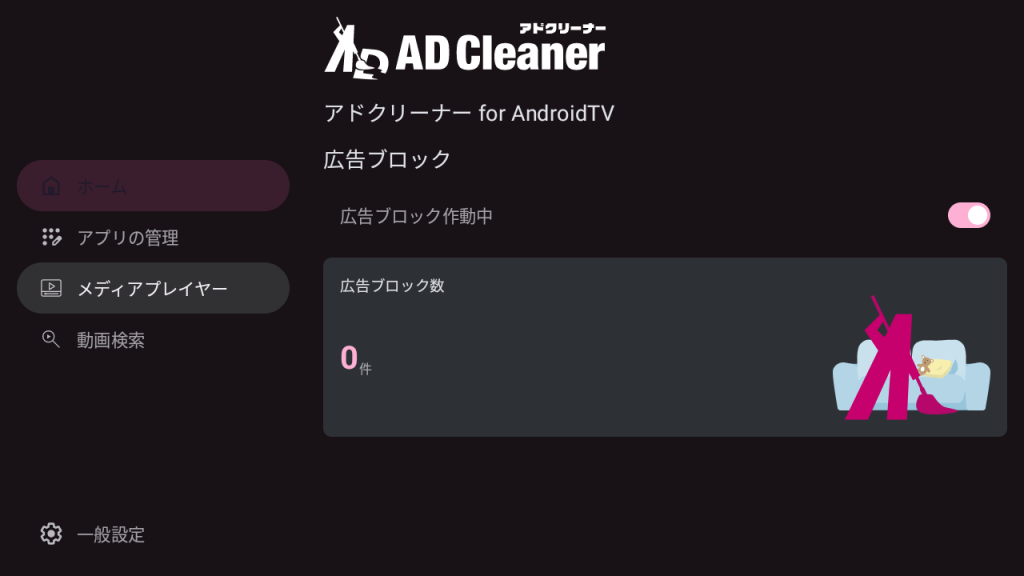
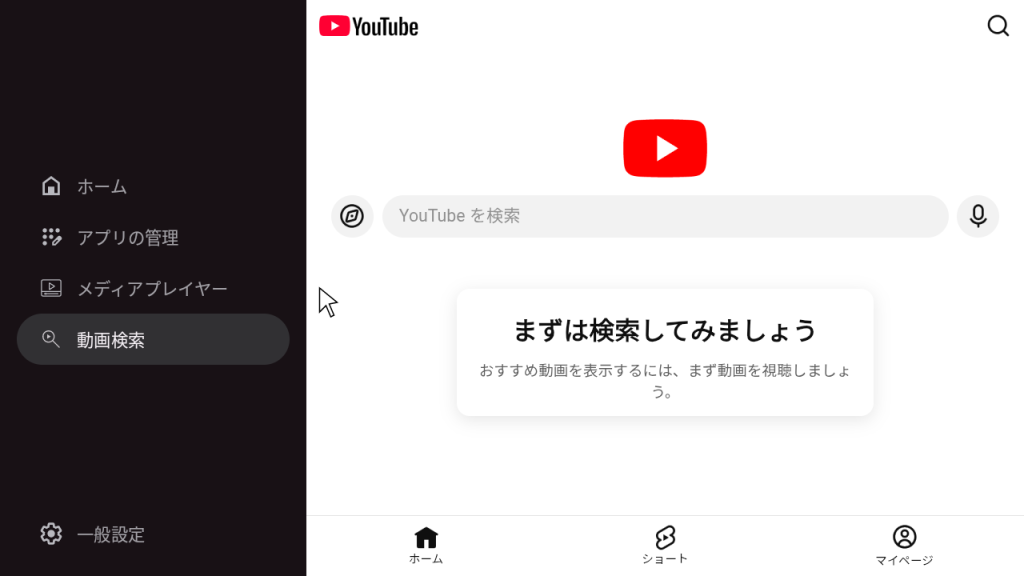
2. 画面左部のメニューの一番下の【動画検索】を選択するとYou Tubeの検索画面が表示されます。
3.【動画検索】のメニューから表示された検索窓で任意の動画を検索します。
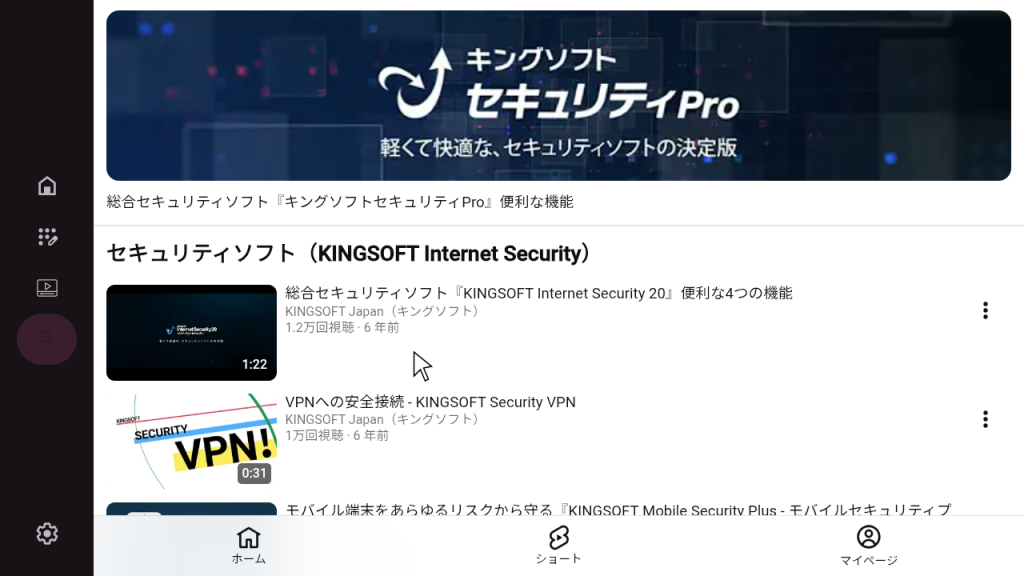
4.検索結果から動画を選択
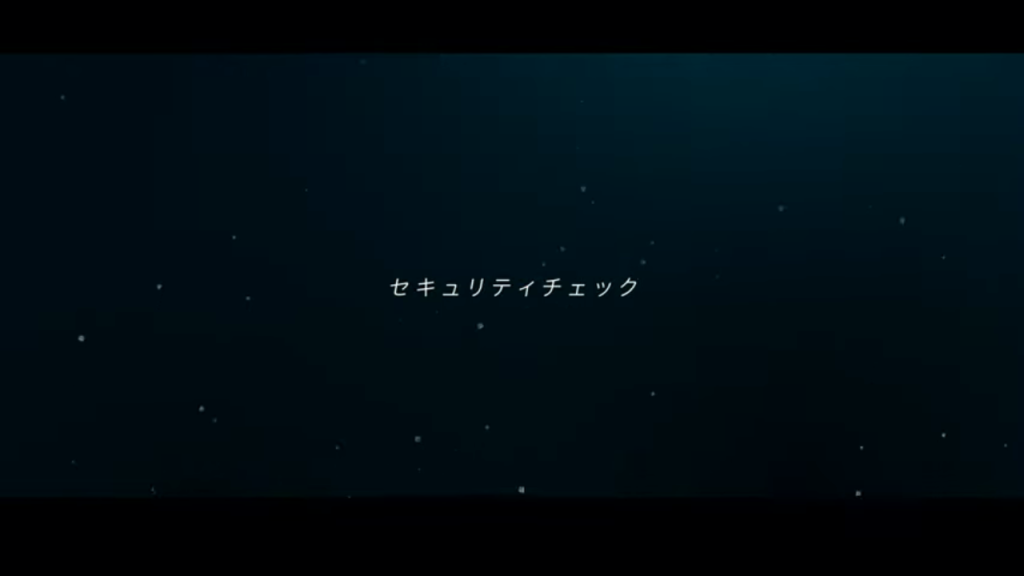
5.動画が再生されます。
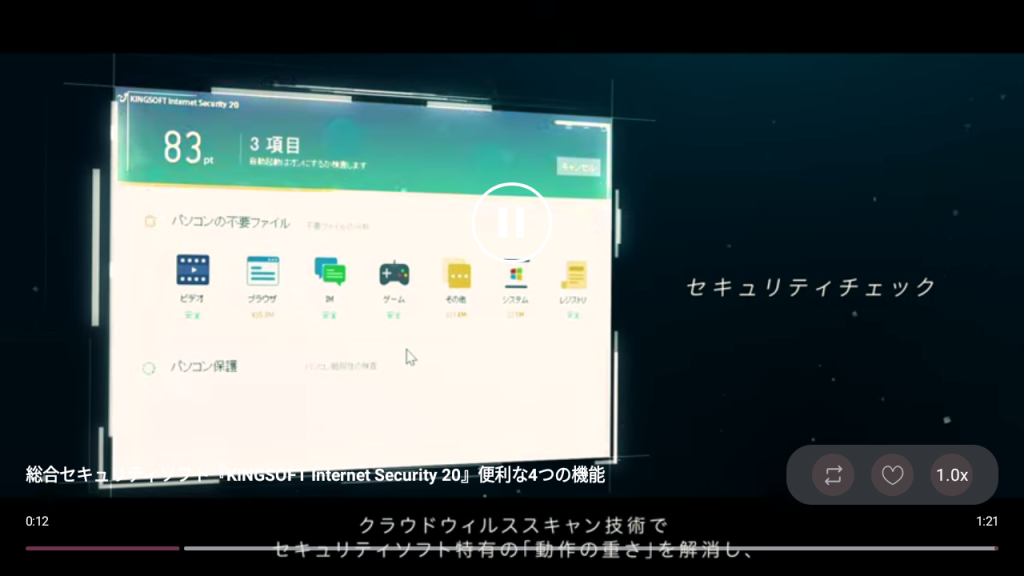
6.リモコンの↓ボタンを押下すると画面下部にメニューと再生バーが表示されます。
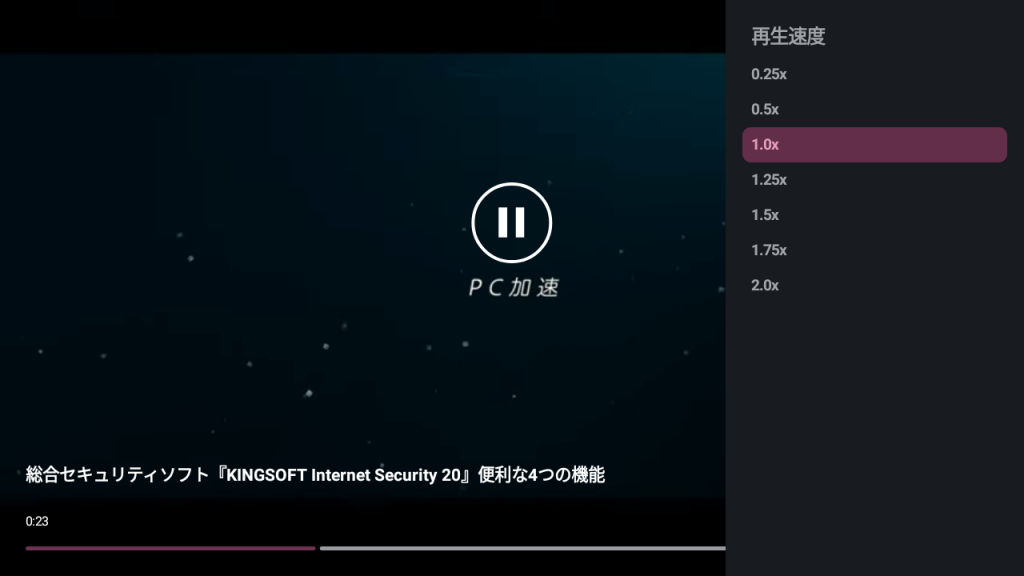
7.【1.0x】のボタンを選択すると、変更可能な再生速度一覧が表示されますので、任意の再生速度がお選びいただけます。
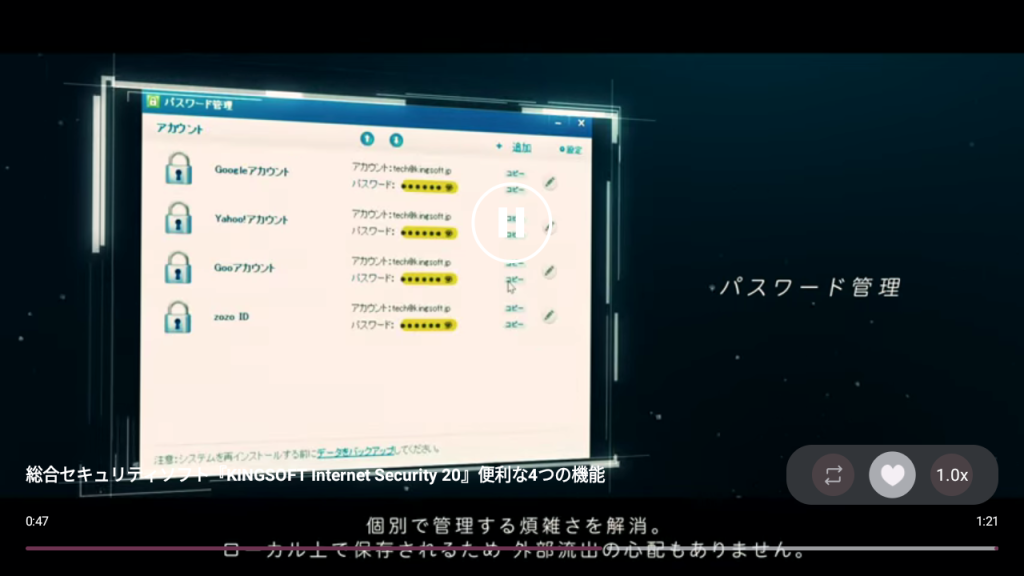
8.♡のアイコンを選択すると、再生中の動画をお気に入りに登録することができます。
9.リモコンの左を押すと、画面左のメニューが選択できます。
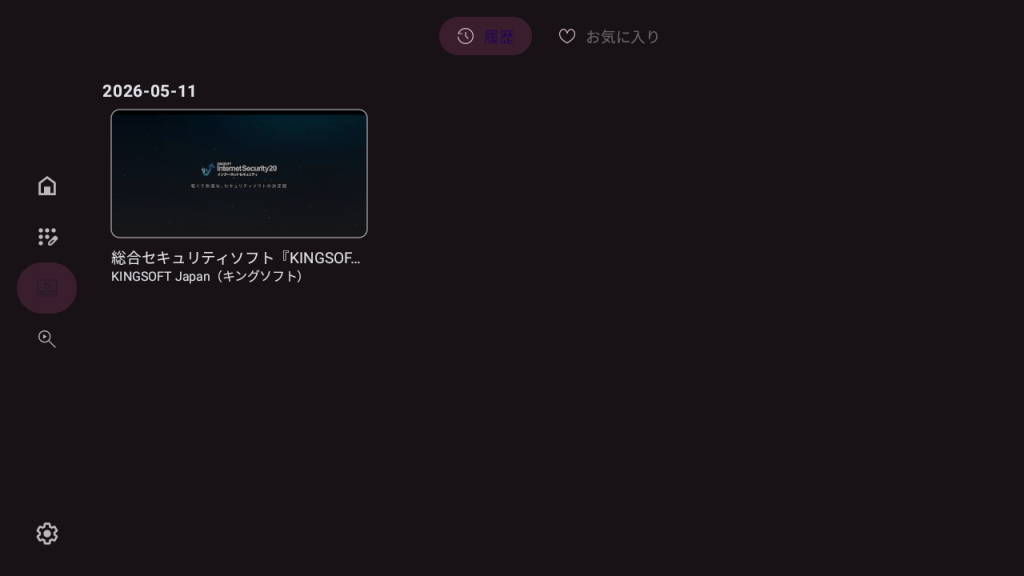
【メディアプレイヤー】の項目を選択すると、画面上部に【履歴】【お気に入り】のタブが表示され、再生済みの動画とお気に入りに登録した動画がご確認いただけます。
【履歴】を選択するとアドクリーナーfor AndroidTVにて再生済みの動画の視聴履歴が表示されます。
10.【お気に入り】を選択するとお気に入りに登録した動画の一覧が表示されます。
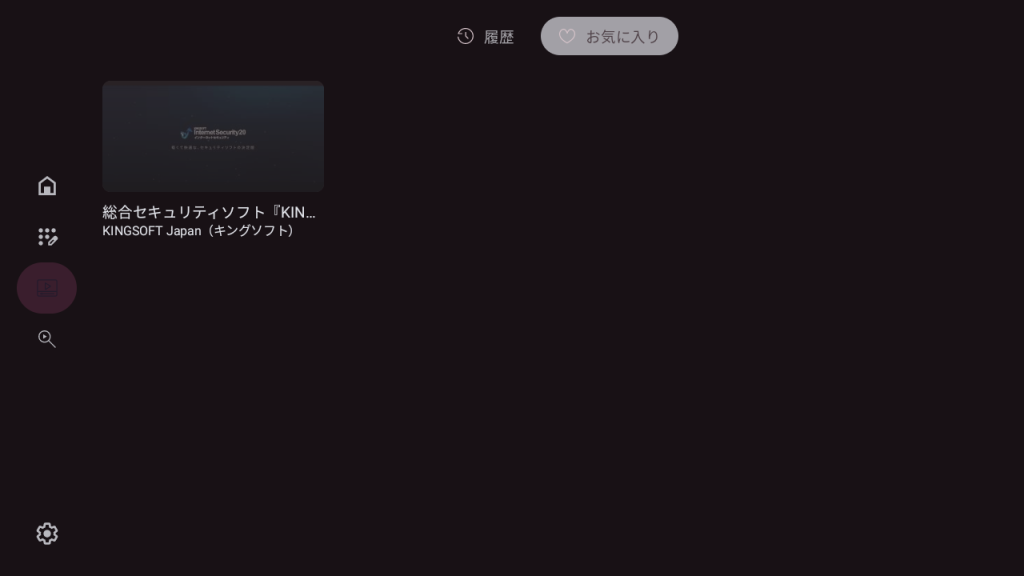
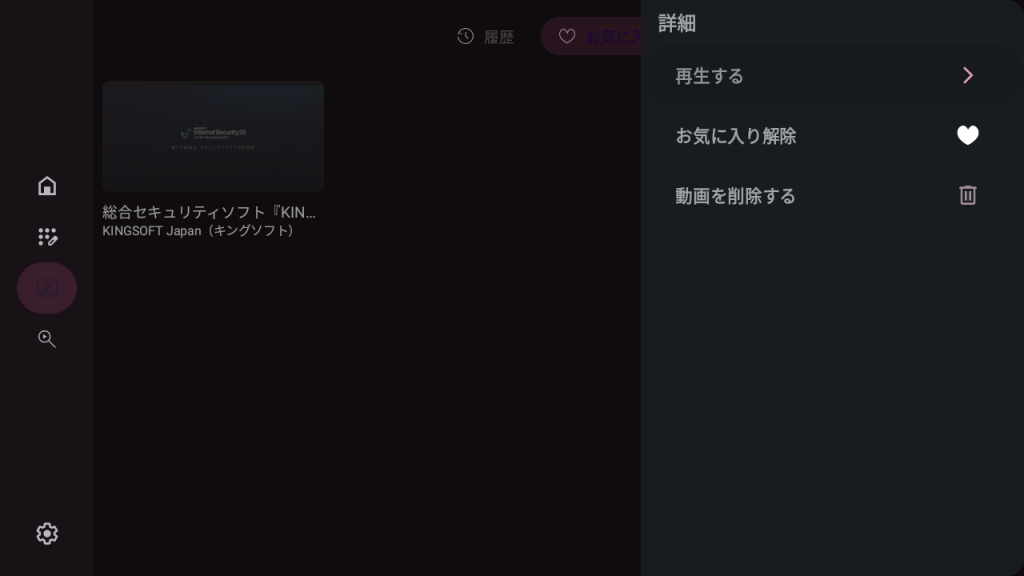
11.履歴およびお気に入りの動画一覧から、任意の動画のサムネイルを選択すると画面右に詳細メニューが表示されます。
対象の動画の再生、お気に入りの解除、履歴の削除ができます。
カテゴリー: Android TV版, AndroidTV版