
アドクリーナーのYouTube専用ブラウザー(メディアプレイヤー)は、バックグラウンドでも再生できますか?
YouTube専用ブラウザー(メディアプレイヤー)のバックグラウンド再生の手順
iOS版・Android版アドクリーナー両方とも対応しています。対応OS(iOS・Android)によって、バックグラウンド再生の手順が異なるためご注意ください。
方法については「AD Cleaner 初期設定マニュアル(PDF)」もご確認ください。
Android版|アドクリーナーのバックグラウンド再生の方法
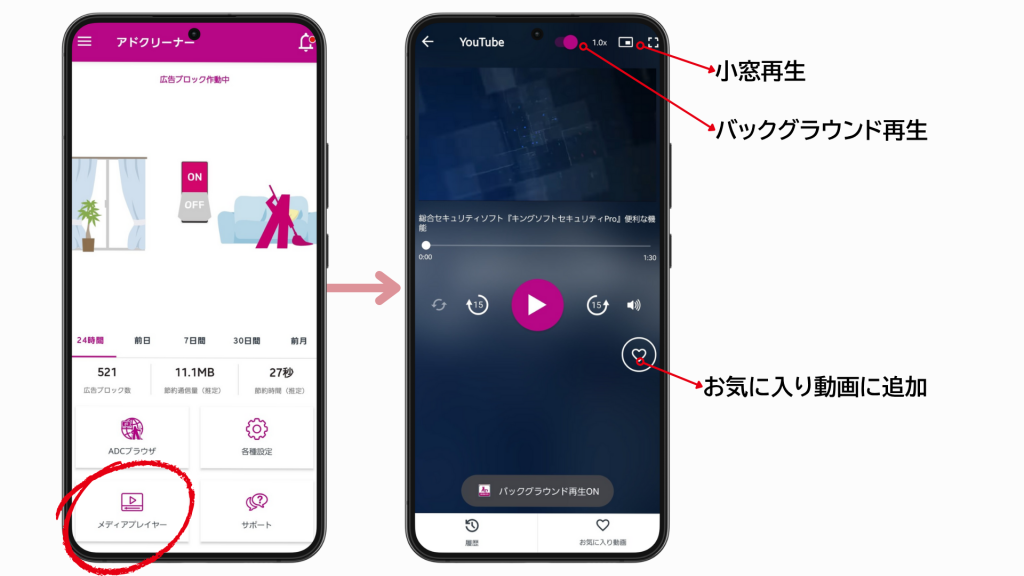
- アドクリーナーのメディアプレイヤーを開く
- メディアプレイヤー上部のトグルスイッチ(ON-OFFボタン)をONにする
- これでバックグラウンド再生の設定が完了です!
スマホの画面を閉じたり、他のアプリに移動したりしても動画が再生され続けます。
iOS版|アドクリーナーのバックグラウンド再生の方法
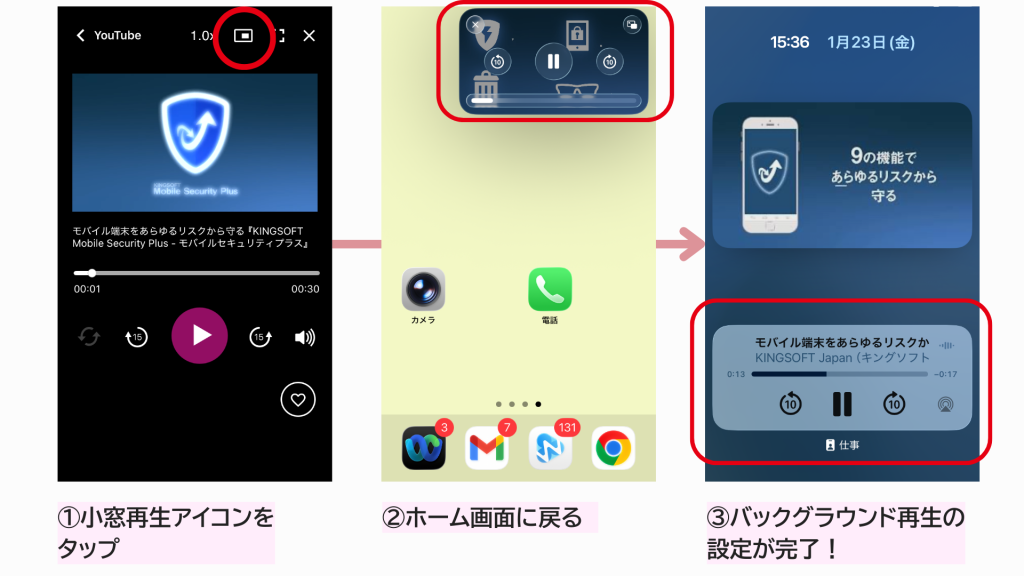
- アドクリーナーのメディアプレイヤーを開く
- メディアプレイヤー右上の「小窓再生」アイコンをタップ
- 小窓再生のまま、ホーム画面に戻る
- これでバックグラウンド再生の設定が完了です!
スマホの画面を閉じたり、他のアプリに移動したりしても動画が再生され続けます。
あわせて読みたい:アドクリーナーでYouTubeの広告をブロックするには、どうしたらいいですか?
カテゴリー: YouTubeなどの動画広告, アドクリーナー FAQ