
【2026年1月更新】iOS 26アップデート後にSafariでYouTube広告をブロックする方法について
iOS 26へのアップデートに伴うSafariの変更点について
いつもアドクリーナーをご利用いただきありがとうございます。
最新のiOS 26へのアップデートに伴い、Safariのデザインおよびメニュー配置が刷新されました。
これに伴い、これまでSafariでのYouTubeの広告ブロックに使用していた「共有アイコン」の場所が変更されております。
ご案内までにお時間を要しましたことを深くお詫び申し上げます。
iOS 26環境において、引き続き広告なしで快適にYouTube動画をお楽しみいただくための手順を以下にまとめましたので、ご確認をお願いいたします。
SafariからYouTube広告をブロックしたまま動画を視聴する方法
手順①:Safari上でYouTubeをそのまま動画を視聴する方法
Safari(ブラウザ)上で、YouTubeの広告をブロックしたまま動画を視聴する方法です。
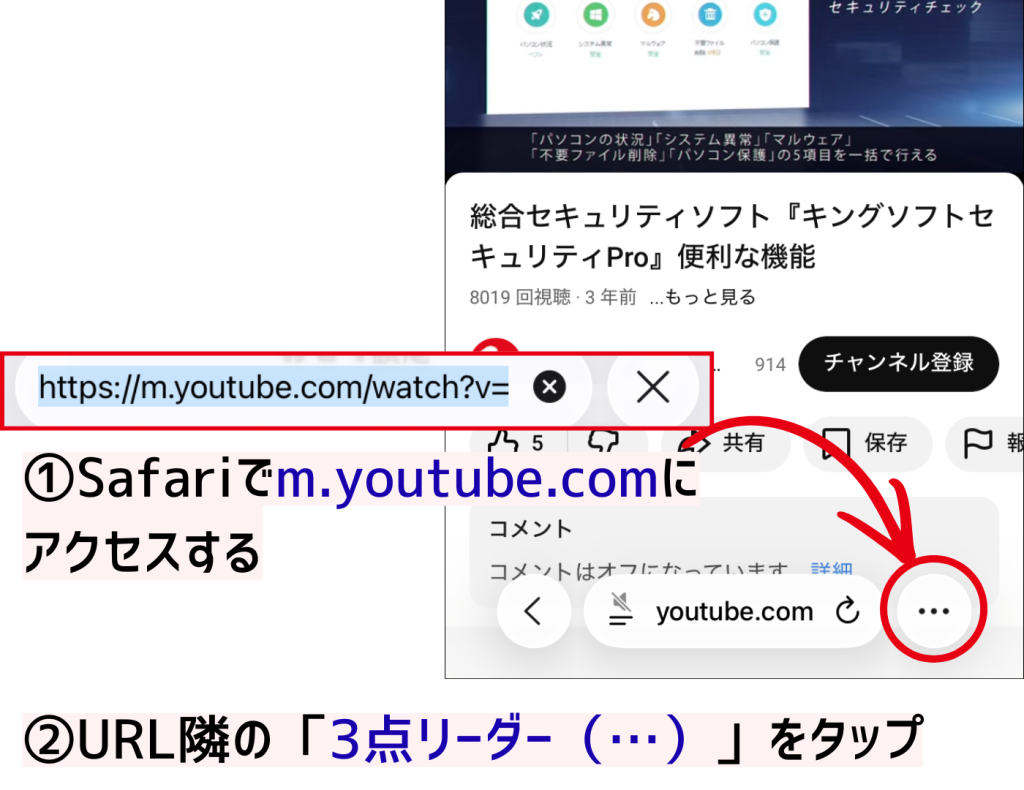
- SafariでWEB版YouTubeを開く (m.youtube.com にアクセスしてください)
- URLバーの右端にある「3点リーダー(…)」をタップ
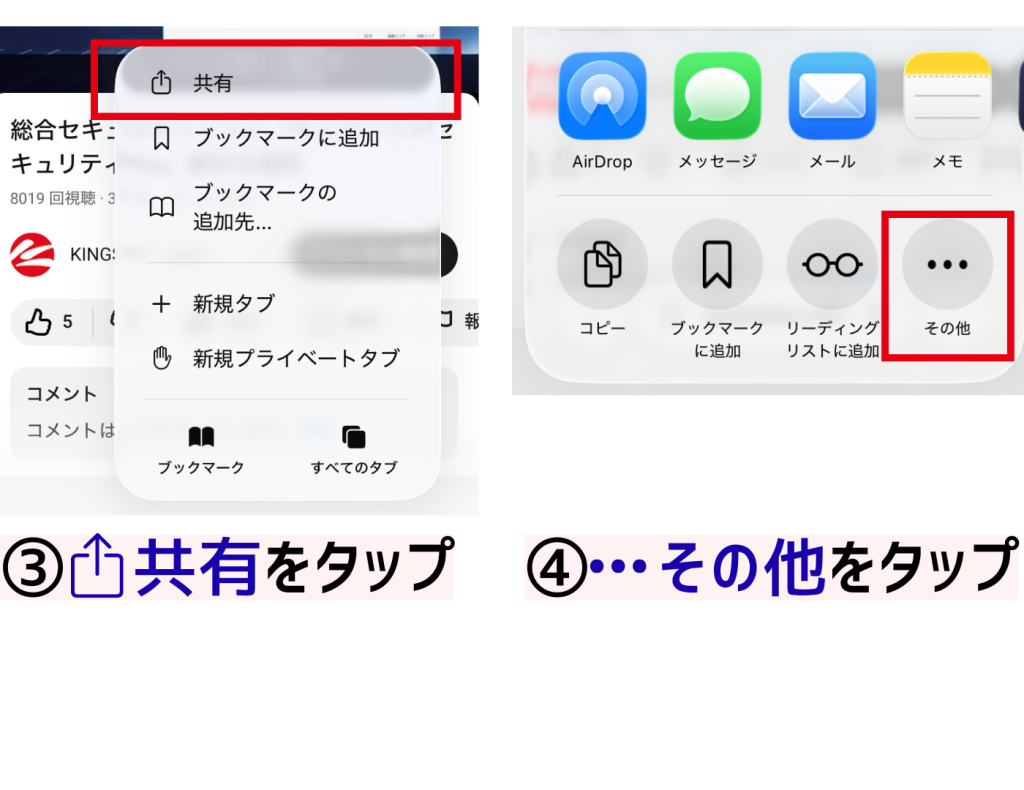
- メニュー内の「共有」を選択する
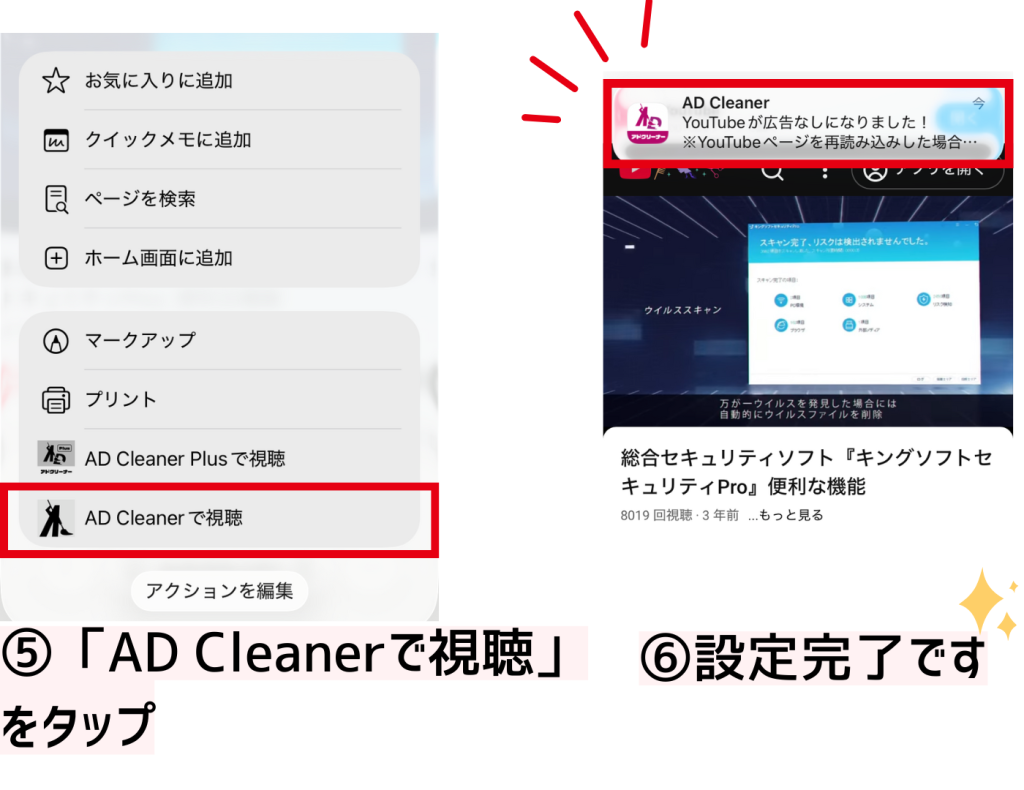
- 「AD Cleanerで視聴する」を選択
→ 「YouTubeが広告なしになりました!」という通知が表示され、広告ブロックが適用されます。
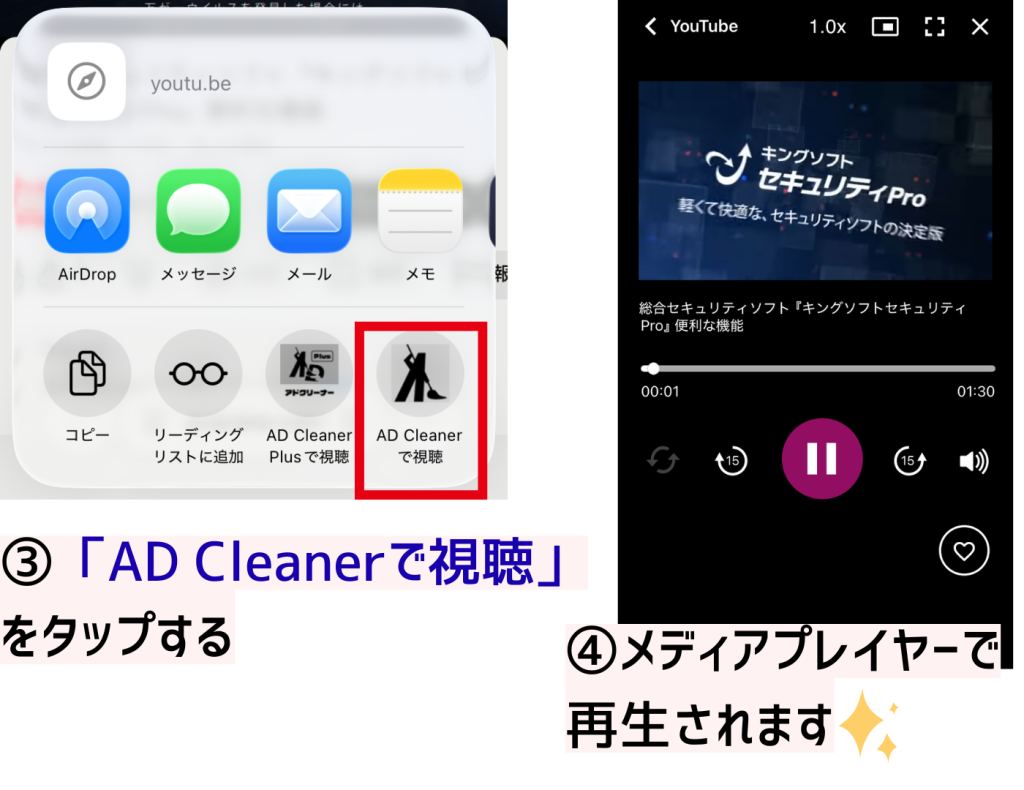
手順②:Safariからメディアプレイヤーを利用してYouTube動画を視聴する方法
Safari(ブラウザ)上から、アドクリーナー内のメディアプレイヤーに切り替えてYouTube動画を視聴する方法です。
バックグラウンド再生や小窓再生などが、広告を非表示にしたままご利用いただけます。
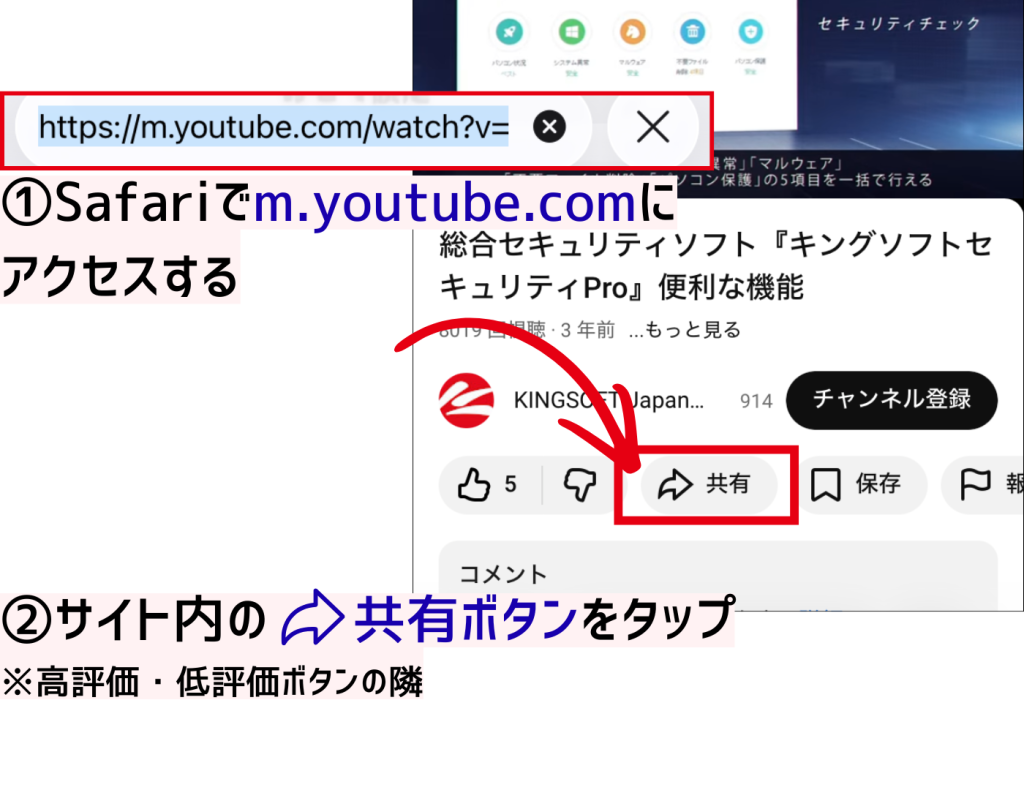
- SafariでWEB版YouTubeを開く (m.youtube.com にアクセスしてください)
- YouTubeサイト内の「共有」ボタンをタップ
※動画のすぐ下、高評価・低評価ボタンの並びにあるアイコンです - 「AD Cleanerで視聴する」を選択
→ 自動的にメディアプレイヤーが立ち上がり、動画が再生されます。
アドクリーナーでYouTubeの広告をブロックするには、どうしたらいいですか?
アドクリーナーのYouTube専用ブラウザー(メディアプレイヤー)は、バックグラウンドでも再生できますか?
お困りの際はアドクリーナーサポート窓口まで
上記の手順でお困りごとが解決しない場合や、操作方法にご不明な点がある場合は、お気軽にアドクリーナーのサポート窓口までご連絡ください。
◆お問い合わせ方法
お問い合わせ方法: アドクリーナーのトップ > サポート > 「お問い合わせ」 よりお問い合わせください。
不具合の状況が分かるスクリーンショットや、操作を録画した動画などをあわせてお送りいただけますと、よりスムーズなご回答が可能です。
ユーザーの皆様にはお手数をおかけいたしますが、引き続きアドクリーナーをよろしくお願い申し上げます。
カテゴリー: アドクリーナー FAQ, お知らせ(アドクリーナー), 重要なお知らせ